 ► Статті








 ► Статті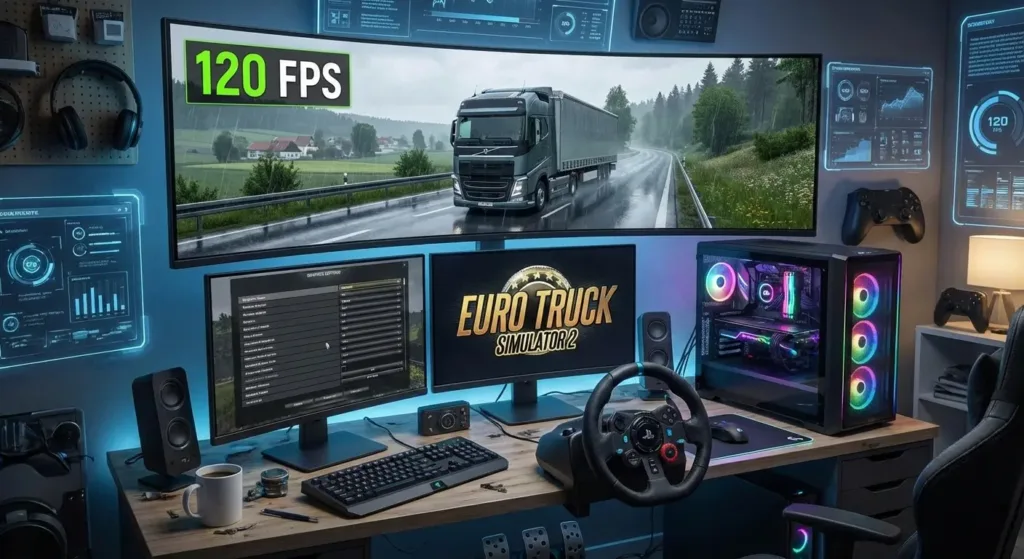

Підвищення FPS в ETS 2: остаточний гід по оптимізації
Низький FPS та лаги можуть зіпсувати враження навіть від найкращої віртуальної поїздки. Метою цього посібника є чітке та ефективне підвищення FPS в ETS 2 (та American Truck Simulator) за рахунок системної оптимізації налаштувань, драйверів та конфігураційних файлів. Виконайте ці кроки, щоб досягти максимально плавної ігрової картини.
Якщо гра взагалі не запускається після оновлення, першим ділом ознайомтесь з нашим основним гайдом: ETS 2 не запускається після оновлення.
Базові налаштування для швидкого підвищення FPS
Перший крок до підвищення продуктивності в ETS 2 – графічні налаштування. Відкрийте Налаштування → Графіка.
- Масштабування (Scaling): Головний ворог FPS. Встановіть 100% (1x). Значення вище 200% дають мінімальну якість за величезних витрат ресурсів.
- Дальність відображення (Visibility Distance): Сильно навантажує процесор. Для стабільного FPS в ETS 2 встановіть “Середня” або “Висока”.
- Трава (Grass Detail): Встановіть мінімальне значення. Деталізацію трави практично не видно з кабини.
- Дзеркала: Обмежте дистанцію та якість в дзеркалах. Два дзеркала на високих налаштуваннях – це серйозне навантаження.
Для наочності додавайте скріншоти меню налаштувань із alt-атрибутами, наприклад “Оптимальні графічні налаштування для FPS в ETS 2”.
Оптимізація драйверів відеокарти для ETS 2
Правильні драйвери – основа стабільної частоти кадрів. Це критично важливий крок для підвищення FPS.
- Оновіть драйвери: Завжди використовуйте останні стабільні версії з офіційних сайтів NVIDIA, AMD або Intel.
- Налаштуйте 3D-параметри: У панелі керування відеокарти (напр., NVIDIA Control Panel) для ETS 2 встановіть:
- Максимальну продуктивність управління живленням.
- Фільтрацію текстур – “Якість” або “Продуктивність”.
- Вимкніть V-Sync тут, налаштовуючи обмеження кадрів окремо.
- Очистіть кеш шейдерів: Після оновлення драйверів видаліть папку
…\Documents\Euro Truck Simulator 2\shader_cache. Гра створить її наново.
Секретний файл config.cfg для максимального FPS
Найпотужніший спосіб для підвищення FPS в ETS 2 – редагування конфігурації. Знайдіть файл config.cfg в папці Documents\Euro Truck Simulator 2. Відкрийте його в Блокноті, знайдіть та змініть рядки:
uset r_buffer_page_size "10"  на uset r_buffer_page_size "30"
uset r_scale_y "1.0"          на uset r_scale_y "0.75"
uset r_scale_x "1.0"          на uset r_scale_x "0.75"
Це знизить внутрішню роздільну здатність рендерингу, що дасть велетенський приріст FPS з невеликим впливом на якість здалеку. Збережіть файл та поставте атрибут “Лише для читання”, щоб гра не скинула зміни.
Оптимізація роботи модів та чистота системи
Моди – головна причина падінь продуктивності. Для стабільного FPS дотримуйтесь правил:
- Конфлікти модів: Відключіть усі моди. Якщо FPS зросте, вмикайте їх по одному, щоб знайти проблемний. Використовуйте менеджер модів.
- Завантаження вузлів карти: Великі картографічні моди (ProMods, RusMap) вимагають багато оперативної пам’яті. Переконайтеся, що її вистачає (рекомендовано 16 ГБ+).
- Фонові процеси: Закрийте зайві програми (браузер з десятком вкладок, Spotify).
Просунуті налаштування Windows 10/11 для геймінгу
Система також може обмежувати продуктивність. Виконайте наступне:
- В Параметрах живлення (“Панель керування” → “Електроживлення”) оберіть схему “Висока продуктивність”.
- В Налаштуваннях ігор (Gaming Settings) Windows 10/11 вимкніть “Ігровий режим” – він іноді дає зворотний ефект для симуляторів.
- У NVIDIA Control Panel / AMD Software обмежте максимальну частоту кадрів на 3-4 кадри вище за частоту оновлення монітора. Це зменшить навантаження та нагрів.
Висновок та контрольний список
Для гарантованого підвищення FPS в ETS 2 дотримуйтесь цього плану:
- Налаштуйте графіку в грі (масштабування 100%, дальність – середня).
- Оновіть драйвери та налаштуйте панель керування відеокарти.
- Відредагуйте файл
config.cfg(рядки r_scale_x/y на 0.75). - Перевірте моди на конфлікти.
- Налаштуйте схему живлення Windows на “Високу продуктивність”.
Виконавши ці дії, ви досягнете максимально можливої для вашої системи частоти кадрів, що повністю позбавить вас лагів і затримок, дозволивши насолоджуватися красою віртуальних доріг без технічних перешкод.
Після оптимізації FPS, рекомендуємо також ознайомитися з гайдом щодо правильного вибору та налаштування керма для ETS 2 для повного занурення.







Залишити відповідь