 ► Статті








 ► Статті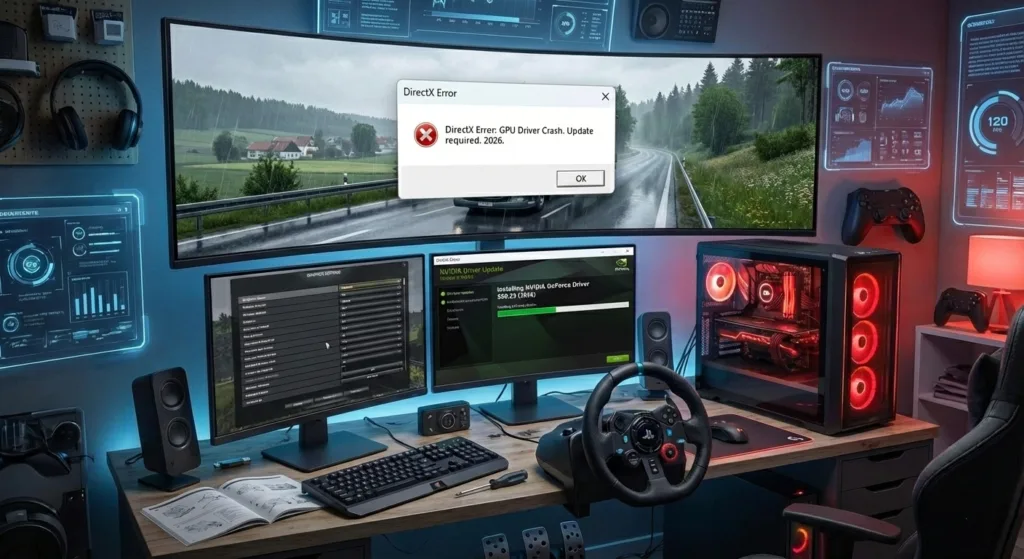

Як виправити помилку DirectX в Euro Truck Simulator 2 (2026)
Зустріч з помилкою DirectX в Euro Truck Simulator 2 – це часте аварійне завершення, що зупиняє вашу поїздку. Ця помилка, часто пов’язана з драйверами відеокарти або пошкодженими системними файлами, має чіткі рішення. Цей посібник пояснює найефективніші способи усунення помилки DirectX в ETS 2.
Якщо гра вилітає з інших причин, дивіться наш основний гайд: ETS 2 не запускається після оновлення.
Що означає помилка DirectX в ETS 2?
Помилка DirectX в Euro Truck Simulator 2 зазвичай проявляється як виліт з повідомленням про Direct3D, GPU або невдалу ініціалізацію. Це означає, що з’єднання між грою, драйвером відеокарти та компонентами DirectX у Windows порване. Виправлення варіюються від простих оновлень до глибшого ремонту системи.
Корисна порада: Додаючи скріншоти помилки, використовуйте alt-атрибут, наприклад “Приклад помилки DirectX в ETS 2”, для кращого SEO.
Вирішення 1: Встановіть оновлення DirectX End-User Runtime
ETS 2 вимагає певних застарілих бібліотек DirectX. Встановлення офіційного пакета заповнює ці прогалини.
- Відвідайте офіційну сторінку завантаження Microsoft DirectX End-User Runtime: Центр завантажень Microsoft.
- Завантажте та запустіть установник
dxwebsetup.exe. - Дотримуйтесь інструкцій. Він перевірить систему і додасть відсутні компоненти, не замінюючи новіші версії.
- Перезавантажте комп’ютер та перевірте гру.
Вирішення 2: Оновіть або перевстановіть драйвери відеокарти
Застарілі драйвери – головна причина помилки DirectX в ETS 2. Найкраще – чисте встановлення.
- Використайте Display Driver Uninstaller (DDU) (офіційне завантаження DDU з Guru3D) у безпечному режимі для повного видалення драйверів.
- Після перезавантаження встановіть останній сертифікований драйвер з сайту виробника:
- Уникайте загальних драйверів з Windows Update для відеокарти.
Вирішення 3: Перевірте цілісність файлів гри (Steam)
Пошкоджені ігрові файли можуть спричинити помилку DirectX в Euro Truck Simulator 2.
- Відкрийте свою бібліотеку Steam.
- Клацніть правою кнопкою на Euro Truck Simulator 2 та виберіть “Властивості”.
- Перейдіть на вкладку “Встановлені файли” і натисніть кнопку “Перевірити цілісність файлів гри…”.
- Дозвольте Steam знайти та замінити проблемні файли, потім запустіть гру.
Вирішення 4: Знизьте графічні налаштування в грі
Надто високі налаштування можуть перевантажити DirectX. Спростіть їх для тесту.
- Запустіть гру та перейдіть до Налаштування → Графіка.
- Встановіть Масштабування на 100% (1x).
- Знизьте Якість дзеркал та Відстань у дзеркалах до мінімуму.
- Змініть режим Згладжування (AA) (спробуйте вимкнути його або змінити з TAA на SMAA).
- Застосуйте зміни та перевірте, чи зникає помилка DirectX в ETS 2.
Вирішення 5: Встановіть критичні оновлення Windows
Переконайтеся, що ваша система має всі останні оновлення, які часто виправляють системні помилки DirectX.
- Натисніть Windows Key + I, щоб відкрити Параметри.
- Перейдіть до Оновлення та безпека (Windows Update) та натисніть “Перевірити наявність оновлень”.
- Встановіть всі доступні оновлення, особливо ті, що позначені як “Драйвер” або “Оновлення компонентів”.
- Перезавантажте ПК після встановлення.
Для Windows 10 переконайтеся, що встановлені останні Visual C++ Redistributables з Microsoft.
Фінальна перевірка: Запустіть гру в режимі DirectX 11
ETS 2 іноді може працювати в нестабільному графічному режимі. Примусово увімкніть сучасний та стабільний DirectX 11 API.
- У бібліотеці Steam клацніть правою кнопкою на Euro Truck Simulator 2 та виберіть “Властивості”.
- У полі “ПАРАМЕТРИ ЗАПУСКУ” введіть наступну команду:
-64bit -nointro -unlimitedlog -rdevice dx11 - Закрийте вікно. Це змусить 64-бітний клієнт запуститись з використанням DirectX 11.
Висновок
Помилка DirectX в Euro Truck Simulator 2 має рішення. Почніть з оновлення системи: запустіть DirectX End-User Runtime і зробіть чисте перевстановлення драйверів відеокарти з офіційних джерел. Якщо помилка залишається, перевірте файли гри, знизьте налаштування та примусово встановіть режим DirectX 11. Цей структурований підхід стабілізує гру та дозволить вам знову насолоджуватися водінням.
Після усунення помилки, для покращення продуктивності читайте наш гайд як підвищити FPS в ETS 2.







Залишити відповідь