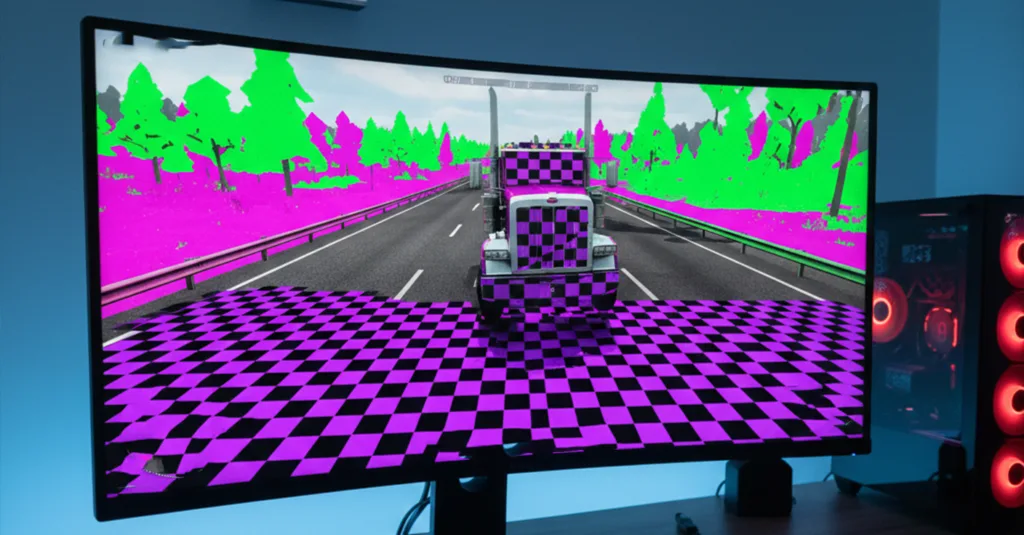
Як виправити пропажу дороги або текстур в Euro Truck Simulator 2
Їдете по повітрю? Поширена проблема, що руйнує атмосферу в Euro Truck Simulator 2 та American Truck Simulator – це пропажа текстур або дороги, коли земля зникає, залишаючи вашу вантажівку у повітрі. Цей посібник допоможе з’ясувати та виправити цю графічну помилку, яку часто спричиняють конфлікти модів, переповнення пам’яті або пошкоджені файли.
Перед початком переконайтеся, що гра використовує DirectX 11. Якщо є проблеми з запуском, перегляньте наш гайд про виправлення помилок DirectX в ETS 2.
Основна причина: Конфлікти модів та порядок завантаження
Найчастіша причина пропажі текстур в Euro Truck Simulator 2 – несумісний або неправильно розміщений картографічний мод. Моди карт (ProMods, RusMap) та графічні моди часто перезаписують одні й ті самі файли.
- Вимкніть усі моди: Перший крок – вимкнути кожен мод у Менеджері мод гри. Запустіть новий профіль без модів і поїдьте туди, де була проблема. Якщо дорога на місці, винуватий мод.
- Перевірте порядок завантаження модів: Якщо моди потрібні, їх порядок критично важливий. Основне правило:
- Моди карт (визначені файли ProMods) мають бути ВИЩЕ за самі файли карти.
- Патчі сумісності повинні йти ПІСЛЯ модів, які вони латають.
- Моди руху та фізики – ближче до верху.
- Завжди дотримуйтесь інструкцій автора мода щодо порядку.
Порада: Зробіть скріншот правильно налаштованого менеджера модів із alt-атрибутом “Правильний порядок завантаження модів ETS 2 для запобігання пропажі текстур”.
Вирішення 1: Збільшення лімітів пам’яті гри
Пропажа дороги в ETS 2 може бути ознакою переповнення VRAM (відеопам’яті) або замалого буфера пам’яті.
- Редагуйте config.cfg: Перейдіть до
Документи\Euro Truck Simulator 2\config.cfg. Відкрийте Блокнотом. - Знайдіть рядок:
uset r_buffer_page_size "10". - Змініть значення з “10” на “30” або “50”. Це виділить більше пам’яті для текстур. Приклад:
uset r_buffer_page_size "30" - Збережіть файл та встановіть атрибут “Лише для читання” (ПКМ > Властивості > Лише для читання). Це запобігає скиданню налаштувань грою.
Вирішення 2: Перевірка цілісності файлів гри в Steam
Пошкоджені базові файли гри можуть призводити до того, що текстури не завантажуються в ATS чи ETS 2.
- Відкрийте Steam, перейдіть до Бібліотеки.
- Клацніть правою кнопкою на Euro Truck Simulator 2 та виберіть “Властивості”.
- Перейдіть на вкладку “Встановлені файли” та натисніть “Перевірити цілісність файлів гри…”.
- Зачекайте завершення. Steam завантажить відсутні або пошкоджені файли.
Вирішення 3: Зниження графічних налаштувань (проблема VRAM)
Якщо VRAM вашої відеокарти переповнена, текстури не завантажуватимуться, викликаючи зникнення землі в ETS 2.
- Відкрийте Налаштування Графіки гри.
- Знизьте Якість Текстур (Висока або Середня замість Ультра).
- Зменшіть Масштабування до 100% або 125%.
- Вимкніть HDR та знизьте Якість Дзеркал.
- Перевірте індикатор використання VRAM у низу вікна налаштувань. Переконайтеся, що ви далеко від ліміту.
Вирішення 4: Оновлення драйверів відеокарти
Застарілі драйвери можуть спричиняти різноманітні графічні помилки, включаючи пропажу текстур в Euro Truck Simulator 2.
- Зробіть чисте встановлення драйверів за допомогою Display Driver Uninstaller (DDU) з офіційного сайту.
- Після використання DDU в безпечному режимі встановіть останній стабільний драйвер:
Вирішення 5: Очищення кешу шейдерів гри
Пошкоджений кеш шейдерів може призводити до неправильного відображення об’єктів і доріг.
- Перейдіть до:
Документи\Euro Truck Simulator 2. - Видаліть папку під назвою
shader_cache. - Також перевірте та видаліть кеш шейдерів у:
Steam\steamapps\common\Euro Truck Simulator 2, якщо він існує. - Гра перестворить кеш при наступному запуску, що може зайняти кілька хвилин.
Висновок
Щоб назавжди виправити пропажу текстур або дороги в Euro Truck Simulator 2, дійте за планом: Спочатку вимкніть усі моди, щоб знайти причину. Потім збільшіть буфер пам’яті у config.cfg та перевірте файли гри у Steam. Нарешті, переконайтеся, що драйвери оновлені, а VRAM не перевантажена через налаштування гри. Системний підхід відновить світ навколо вашої вантажівки та забезпечить плавну їзду.
Для подальшого покращення продуктивності після виправлення текстур читайте наш гайд як підвищити FPS в ETS 2.